
손은 편해졌는데 머리는 더 바빠졌다
💡 10분 안에 이런 내용을 알려드려요!
- "AI에게 일을 맡겨도 왜 바쁠까?" 혼자 기억하던 일을 AI와 나누는 법
- "알아서 잘해줘" 대신 다섯 줄 CLAUDE.md로 일하는 방식 알려주기
- "나 오늘 뭐 해야 돼?"에 답하는 상태판 만들기 + 복사해 쓰는 예시 모음
* 발행일: 2026.10.13 (AI 아티클의 경우 발행일자를 표기합니다.)
어느 날 오후 다섯 시 반, 모니터에 클로드 코드 창을 대여섯 개 띄워놓고 일하다가 머릿속이 하얘진 적이 있어요. 한 창에서는 보고서 초안이 만들어지고, 다른 창에서는 데이터 정리와 자료 조사가 돌아가고 있었습니다. 야근을 한 것도 아닌데 다음 생각이 잘 떠오르지 않았습니다.
일은 분명 AI가 하고 있었어요. 저는 시키고, 확인하고, 어긋난 부분을 바로잡았을 뿐이었죠. 그런데 어느 창에서 무엇이 끝났는지, 다음엔 무엇을 시켜야 하는지, 어떤 결과가 제 확인을 기다리는지는 전부 제 머릿속에 있었습니다. 손으로 하는 일은 줄었는데, 머릿속에 붙들고 있어야 할 일은 오히려 늘어난 거예요.
이전 글에서 저의 AI 팀원 '포포'를 소개했습니다. 업무 자료를 넣어두고 메일 초안을 쓰거나, 업무일지를 함께 돌아보는 방식이었어요. 그 뒤로 반복 업무를 '스킬'로 정리하고, 코워크로 AI가 직접 파일을 다루게도 해봤습니다. AI에게 맡기는 일이 늘어날수록, 제가 챙겨야 할 맥락도 함께 늘어났어요.
머릿속이 하얘졌던 그날 저녁, AI와 한 일을 기록하는 worklog 스킬을 만들었습니다. 작업을 마친 창마다 무엇을 했고 무엇이 남았는지 파일에 적게 했어요. 그제야 창을 오가며 진행 상황을 일일이 기억하지 않아도 됐습니다. 이 기록을 다음 대화에서 읽게 하면, 어디서부터 이어갈지 설명하는 수고도 덜 수 있겠다는 생각이 들었어요.
클로드 코드는 내 컴퓨터의 폴더 안에서 파일을 직접 읽고 고칠 수 있습니다. 저는 이 점을 활용해 업무 파일과 기록을 정리하기 시작했어요. 목표는 단순했습니다. 지금 어디까지 왔는지, 다음 일을 시작하려면 무엇을 알아야 하는지를 파일에 남겨두는 것.
처음엔 스킬과 지침을 많이 만들수록 잘 돌아갈 줄 알았어요. 그런데 아니었습니다. 한 프로젝트의 사용 기록을 점검해보니, 공들여 만든 프로젝트 전용 스킬 18개가 최근 60일 동안 한 번도 쓰이지 않았더라고요. 정작 자주 쓴 건 두 가지뿐이었어요. 전체 업무를 살펴보는 기능, 그리고 업무일지를 남기는 기능.
이 글에서는 올해 내내 고쳐가며 쓰고 있는, 클로드 코드와 함께 일하는 환경을 소개하려고 해요. 이미 클로드 코드를 쓰고 계신다면 설치 부분은 건너뛰셔도 좋습니다. 처음이라면 하나씩 차근차근 따라와 주세요.
💁🏻 이 글에서 함께 만들 4가지
- 프로젝트별로 자료를 모아둔 업무 폴더
- AI에게 일하는 방식을 알려주는 지침 파일(CLAUDE.md)
- AI와 함께 한 일을 기록하는 업무일지 스킬(/worklog)
- 현재 진행 상황과 다음 할 일을 담은 상태판(_state.md)
시작하기 전에, 무엇을 어디에 기억시킬지 정하기
클로드 코드가 새 대화를 열 때마다 모든 걸 잊는 건 아니에요. 이전 대화를 이어가는 기능도 있고, 사용자의 선호나 수정 사항을 기록해두는 자동 메모리 기능*도 있습니다.
다만 저는 자동 메모리 기능을 사용하지 않아요. 여러 프로젝트의 최신 상태를 제대로 관리하려면, 무엇을 기록하고 남길지 AI에게 맡기기보다 제가 직접 정해야 한다고 생각하기 때문이에요. 그래서 저는 제가 직접 열어보고 고칠 수 있는 업무 파일을 따로 두기로 했습니다. 무엇을 기억시키고 싶은지 정리해보니, 크게 세 가지로 나뉘더라고요.
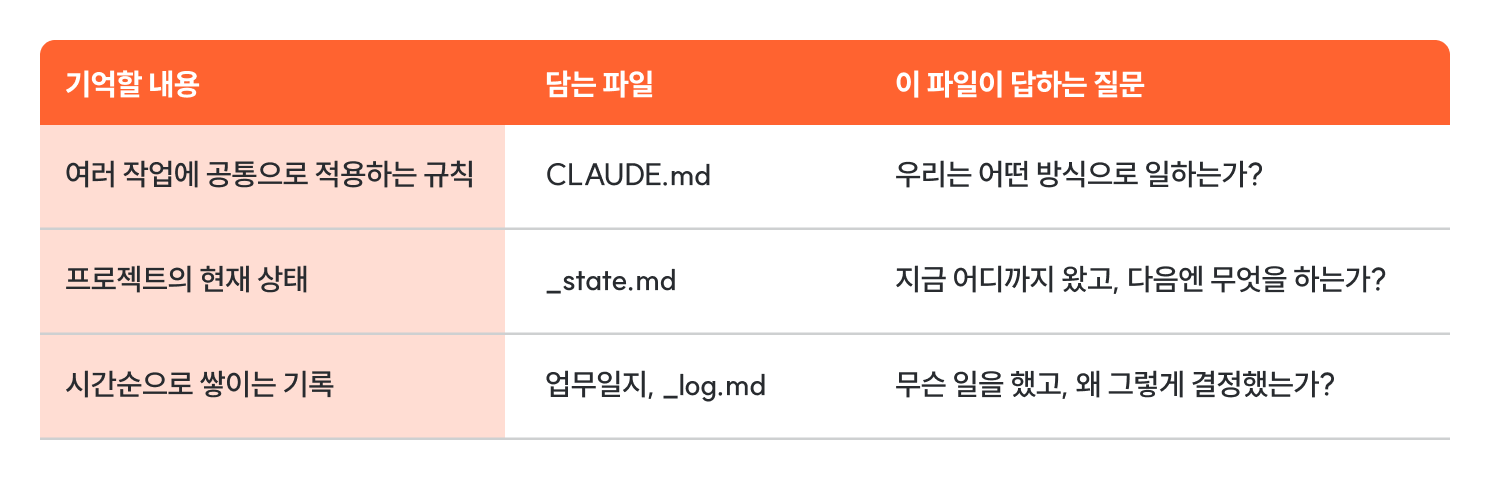
이렇게 나눈 이유는 정보마다 바뀌는 속도가 다르기 때문이에요. 일하는 규칙은 다음 주에도 그대로지만, 일정과 다음 할 일은 계속 바뀌죠. 이걸 한 파일에 모아두면 지금 할 일과 이미 끝난 일이 뒤섞이기 쉽습니다. 파일마다 어떤 성격의 정보를 담을지 정하는 것이 출발점이에요.
Step 1. 클로드 코드 설치하고, 내 업무 폴더에서 대화하기
제가 쓰는 맥을 기준으로 설명할게요. 먼저 Spotlight(⌘+스페이스)에서 '터미널'을 검색해 열어주세요. 터미널은 마우스 대신 글자로 컴퓨터에 명령을 내리는 프로그램이에요. 터미널이 처음이라면, 클로드가 제공하는 터미널 초보자용 시작 가이드를 먼저 훑어봐도 좋습니다.
① 설치하기
클로드 코드 공식 설치 안내에 나온 맥용 명령어예요. 터미널에 붙여 넣고 엔터를 누르면 설치가 시작됩니다.
curl -fsSL https://claude.ai/install.sh | bash
② 설치 확인하기
설치가 끝나면 터미널 창을 새로 열고, 아래 명령어를 입력해 버전 번호가 나오는지 확인하세요.
claude --version
③ 연습용 폴더에서 실행하기
바탕화면에 ai-work라는 연습용 폴더를 만들고, 그 안에서 클로드 코드를 실행해볼게요. 한 줄씩 입력하고 엔터를 눌러주세요.
mkdir -p ~/Desktop/ai-work
cd ~/Desktop/ai-work
claude
💁🏻 TIP. 명령어가 하는 일
- mkdir -p ~/Desktop/ai-work : 바탕화면에 ai-work 폴더를 만들어요.
- cd ~/Desktop/ai-work : 그 폴더 안으로 들어가요.
- claude : 이 폴더에서 클로드 코드를 실행해요.
처음 실행하면 브라우저가 열리고, 안내에 따라 로그인하면 됩니다. 클로드 코드는 무료 플랜으로는 쓸 수 없고, Pro 이상의 유료 Claude 구독이나 별도 API 계정이 필요해요. 윈도우 설치 방법과 최신 이용 조건은 공식 설치 문서에서 확인할 수 있습니다.
④ 첫 대화 해보기
이제 연습에 쓸 업무 메모 하나를 ai-work 폴더에 넣어주세요. Finder에서 바탕화면의 ai-work 폴더로 파일을 끌어다 놓으면 돼요. 처음부터 회사 자료 전체를 연결할 필요는 없어요. AI에 넣어도 괜찮은 자료 하나로 시작하면 됩니다. 그다음 클로드 코드 입력창에 이렇게 요청해보세요.
