연말 보고서·사업계획서 초안 10분 컷! 이렇게만 하세요

💡 10분 안에 이런 내용을 알려드려요!
- AI에게 맡긴 기획안이 '어디서 본 문서'가 되는 근본적 이유와 해결책
- 폴더 하나와 CLAUDE.md 5칸으로 결재권자 맞춤형 기획안 초안을 뽑아내는 법
- 🎁 바로 복사해 쓰는 프롬프트 9종+ [부록] 2027 사업계획서용 규칙 및 프롬프트
* 발행일: 2026.11.09 (AI 아티클의 경우 발행일자를 표기합니다.)
기획안을 맡겼는데, 어디서 본 문서가 왔다
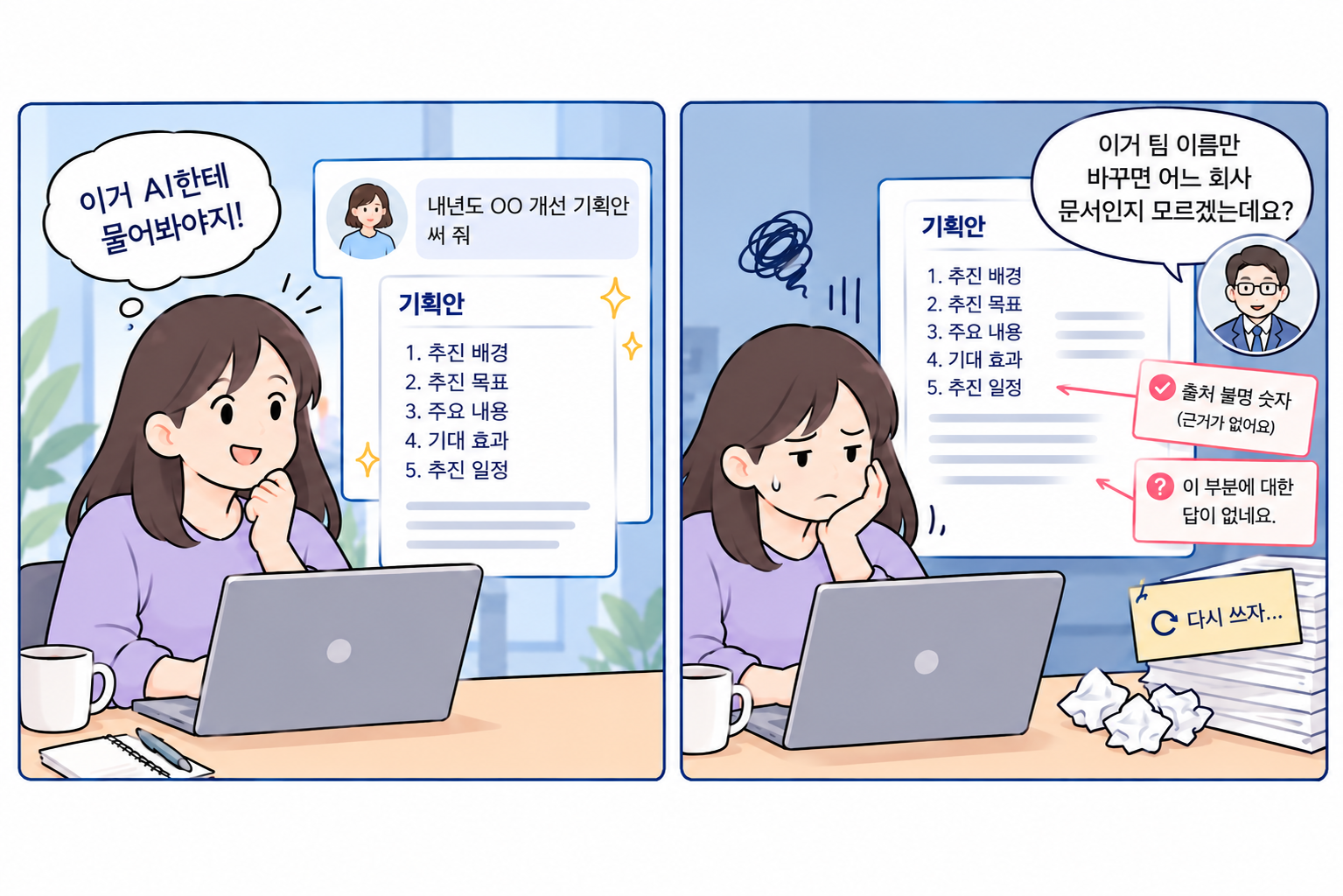
연말이 다가오면 작성해야 할 문서가 몰려옵니다. 올해 결산 보고서, 내년 사업계획, 새로 해 보고 싶은 업무 기획안까지요. 요즘은 많은 분이 그 첫 줄을 AI에게 부탁합니다. 채팅창에 "내년도 OO 개선 기획안 써 줘"라고 넣으면 몇 초 만에 목차와 문장이 나오죠.
그런데 막상 받아보면 손이 멈춥니다. 추진 배경, 기대 효과, 추진 일정. 형식은 그럴듯한데, 우리 팀 이름만 바꾸면 어느 회사에 내도 될 문서예요. 우리 부장님이 가장 먼저 물을 질문에는 답이 없고, 출처를 알 수 없는 숫자가 군데군데 박혀 있습니다. 결국 처음부터 다시 쓰게 돼요. 저도 그랬습니다.
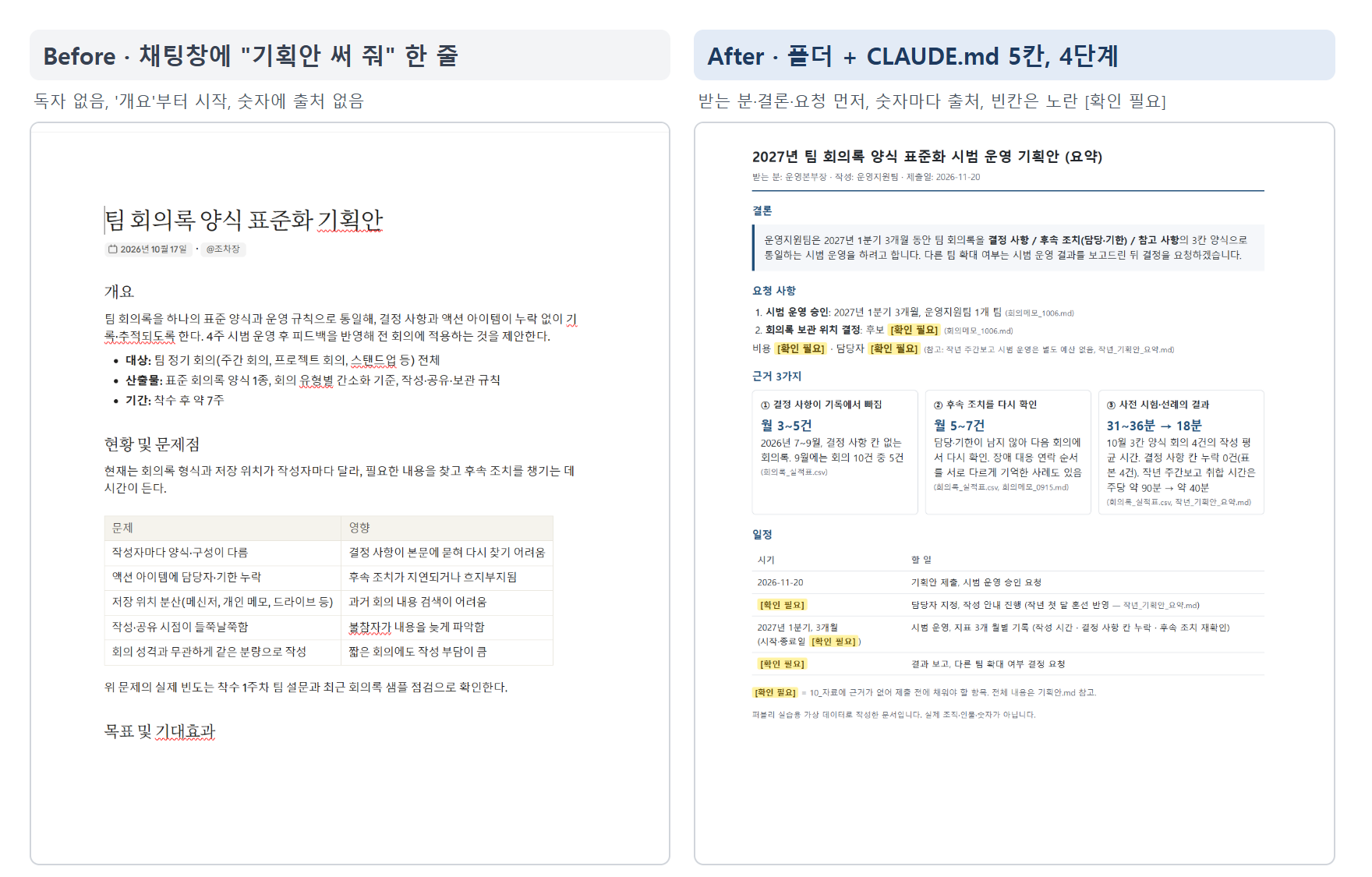
⚠️ 가상 데이터로 재현한 예시입니다. Before는 AI 채팅창에 "팀 회의록 양식 표준화 기획안 써 줘" 한 줄만 넣은 결과, After는 같은 모델(Opus 5.5)에 폴더와 CLAUDE.md를 주고 4단계로 맡긴 결과입니다. Before & After를 자세히 살펴보면 다음과 같습니다.
- 누구에게 쓰는 문서인가 (타겟 맞춤화)
- Before: 독자가 누구인지 드러나지 않고 결재 주체도 '팀 리드'처럼 모호합니다.
- After: '받는 분: 운영본부장'으로 대상을 정확히 특정하고, 본부장이 선호하는 방식('한 팀, 3개월 시범 ➔ 결과 보고 ➔ 확대 결정')에 맞춰 흐름을 구성합니다.
- 첫 문단 (결론과 요청 사항의 위치)
- Before: 평범한 '개요'로 시작하고 핵심 요청 사항은 문서 맨 끝에 배치됩니다.
- After: 첫 문단부터 "시범 운영 승인과 회의록 보관 위치 결정을 요청드립니다"라며 결론과 요청을 두괄식으로 명확하게 제시합니다.
- 숫자와 출처 (데이터의 신뢰성)
- Before: 그럴듯한 수치(90%, 80% 등)가 적혀 있지만 어디서 나온 숫자인지 출처가 전혀 없습니다.
- After: 모든 숫자마다 출처 파일명을 정확히 표기하고(24곳), 자료에 없는 내용은 임의로 지어내지 않고 [확인 필요]로 비워둡니다(21곳).
- 우리 조직 용어 (맞춤형 표현)
- Before: '액션 아이템', '팀 리드'처럼 어느 회사에서나 쓰이는 일반적인 표현이 사용됩니다.
- After: 사내 규칙(CLAUDE.md)에 등록된 '후속 조치', '시범 운영', '운영지원팀' 등 우리 조직이 실제로 쓰는 용어를 일관되게 사용합니다.
- 결재권자 예상 질문에 대한 답 (핵심 질문 대응력)
- Before: '왜 지금 해야 하는지', '비용이 얼마나 드는지'에 대한 언급이 없고, 안 했을 때의 문제점도 "후속 조치가 흐지부지됨" 같은 뜬구름 잡는 일반론으로 처리됩니다.
- After: 안 했을 때의 리스크를 "결정 사항 누락 월 3~5건, 후속 조치 재확인 월 5~7건"처럼 구체적인 숫자로 답하며, 비용이나 담당자 등 모르는 부분은 [확인 필요]로 남겨 사람이 직접 채울 수 있게 합니다.
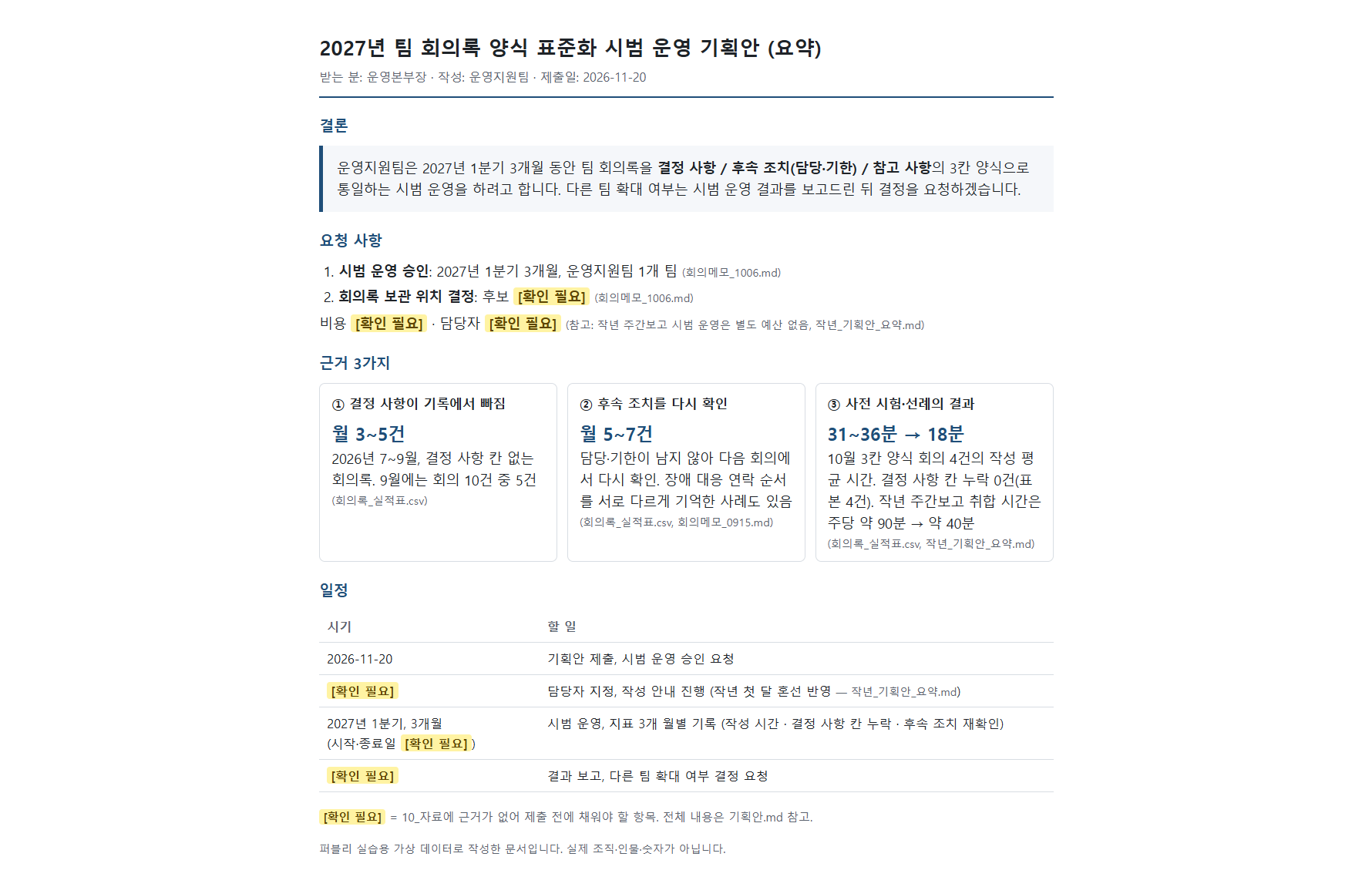
두 기획안을 만든 건 같은 AI입니다. 달라진 건 AI의 실력이 아니라 일을 맡긴 방식이에요. 왼쪽 AI는 제가 누구인지, 이 문서를 누가 읽는지, 어떤 자료가 있는지 몰랐습니다. 모르는 칸은 그럴듯한 일반론으로 채울 수밖에 없죠. 사람에게 일을 맡길 때도 마찬가지입니다. 신입 사원에게 아무 자료 없이 "기획안 하나 써 와"라고 하면 비슷한 문서가 돌아올 거예요.
저는 공공 IT 분야에서 15년, 그중 12년을 사업관리를 맡아 왔고, 코딩은 배운 적이 없습니다. 개발자용 도구인 '클로드 코드'로 업무 도구를 만들면서 지켜 온 원칙이 하나 있어요. 지치는 일은 도구에게, 판단은 사람에게. 이 글은 그 원칙을 기획안 작성에 옮긴 기록입니다.
🌐 시작하기에 앞서: 이 글의 지도
먼저 기획안이 놓일 '자리'를 만들고 ➡️ 한 번에 쓰게 하지 않고 네 단계로 나눠 맡긴 뒤 ➡️ 마지막에 사람이 검토해 내 기획안으로 만든다.
🎁 얻어가세요: 이 글의 특별한 선물
단계마다 바로 복사해 쓸 수 있는 프롬프트를 넣었고, 부록에는 내년도 사업계획서 작성 Tip도 덧붙였어요.
맡기기 전에: 기획안이 놓일 '자리' 만들기
채팅과 클로드 코드는 무엇이 다른가
채팅창의 대화는 흘러갑니다. 어제 알려 준 우리 팀 사정을 오늘 새 대화에서는 다시 설명해야 하죠. 클로드 코드는 내 컴퓨터의 폴더 하나를 작업 공간으로 씁니다. 그 폴더 안의 파일을 직접 읽고, 결과도 파일로 저장해요. 자료, 규칙, 초안이 한곳에 쌓이니 다음번에도 그대로 남습니다.
이름에 '코드'가 붙어 있지만, 기획안 작업에 코딩은 필요 없습니다. 제가 하는 일은 한국어로 지시하고, 결과 파일을 열어 보는 것뿐이에요.
처음 한 번만: 설치하고 폴더에서 실행하기
먼저 클로드 유료 요금제(Pro, Max, Team, Enterprise) 계정을 준비합니다. 무료 요금제에서는 클로드 코드를 쓸 수 없어요(2026년 10월 기준). 아래는 윈도우 기준입니다.
① 설치하기
시작 메뉴에서 PowerShell을 검색해 열고, 공식 설치 명령을 붙여 넣은 뒤 엔터를 누릅니다.
irm https://claude.ai/install.ps1 | iex*맥은 터미널에서 curl -fsSL https://claude.ai/install.sh | bash (2026년 10월 공식 문서 기준)
② 설치 확인하기
PowerShell 창을 닫았다가 새로 열고, 아래 명령으로 버전 번호가 나오는지 봅니다.
claude --version
③ 기획안 폴더에서 실행하기
파일 탐색기에서 기획안 폴더를 열고, 빈 곳을 마우스 오른쪽 버튼으로 눌러 '터미널에서 열기'를 고릅니다(윈도우 11 기준. 윈도우 10이라면 폴더 위쪽 주소창에 powershell을 입력하고 엔터). 그 폴더에서 바로 터미널이 열려요. 여기에 아래 한 단어를 입력하고, 처음 한 번만 브라우저에서 로그인합니다.
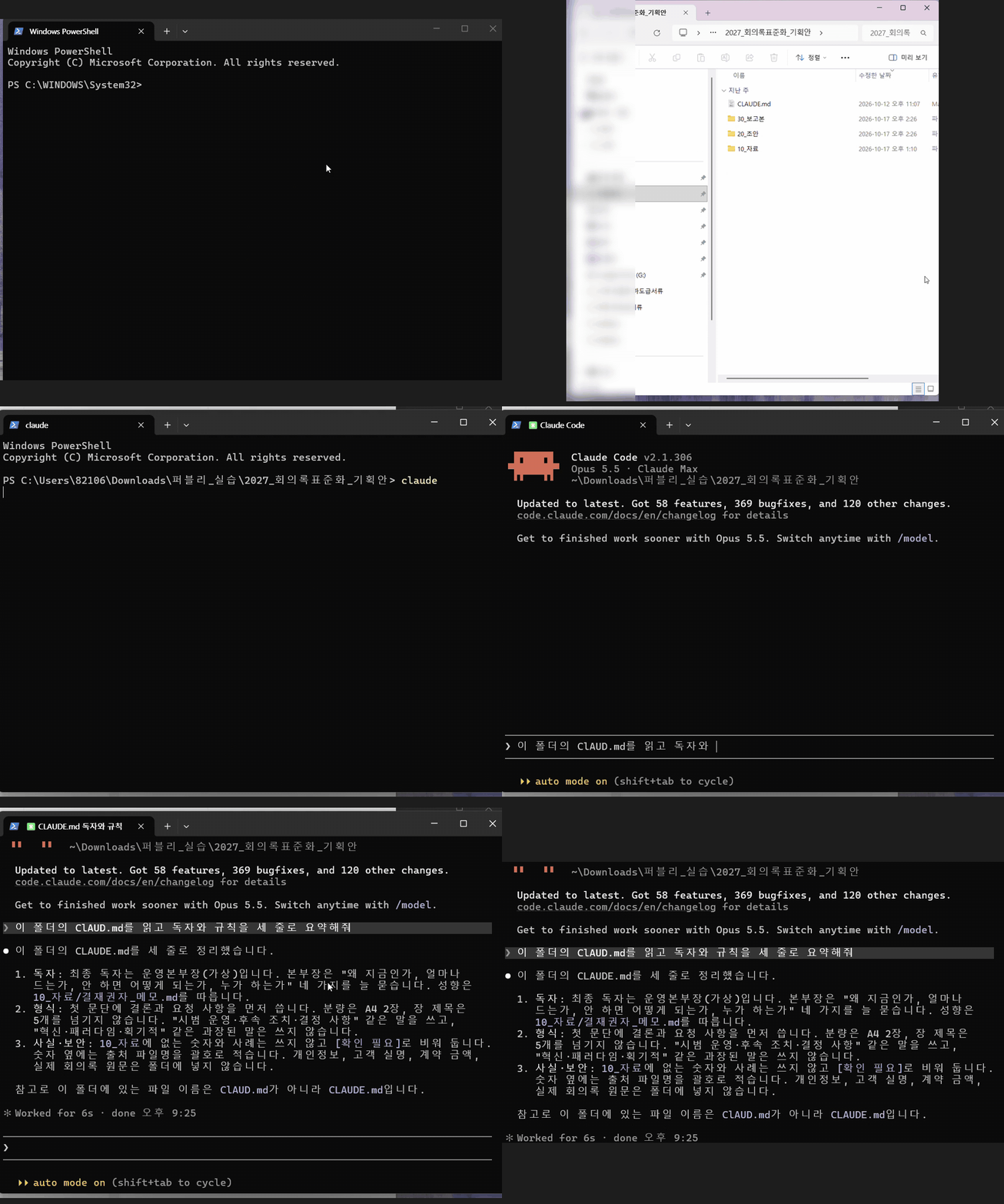
터미널이 처음이라면 이 세 줄이 가장 큰 산입니다. 저도 PowerShell이라는 말을 그때 처음 알았어요. 어디에 무엇을 입력해야 할지 막막해서 개발자 친구에게 물어봤습니다. 그다음부터는 폴더를 열고 claude만 입력하면 돼요.
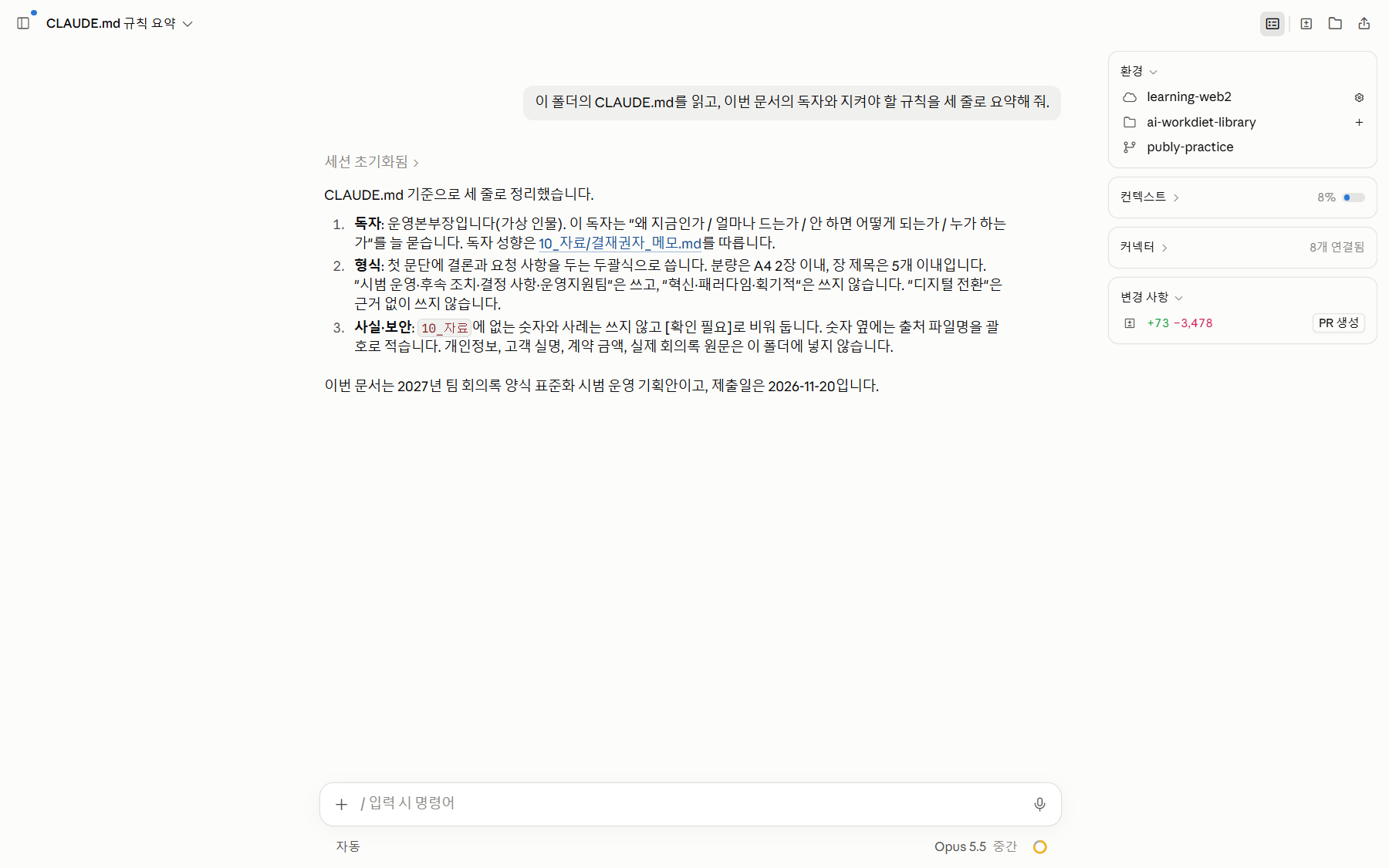
폴더는 네 칸이면 충분합니다