무음 제거부터 자동 자막까지, 영상 편집 AI 비서 빌드업
💡 10분 안에 이런 걸 알려드려요!
- 클로드와 PyCapCut 등 AI 도구를 연결해 나만의 영상 비서를 세팅하는 과정
- 무음 제거, NG 컷, 자동 자막 등 반복 작업만 정확히 떼어 맡기는 영상 자동화 가이드
- 🎁 특별 리워드: 복사해서 바로 쓰는 '4단계 마스터 프롬프트 모음집' 노션 링크 제공
* 발행일: 2026.07.16 (AI 아티클의 경우 발행일자를 표기합니다.)
저자 권인전
AX 컨설턴트 · 솔루션 빌더 > 프로필 더 보기
🧑💻 숏폼 마케터 김퍼플 씨의 하루 일과 타임라인
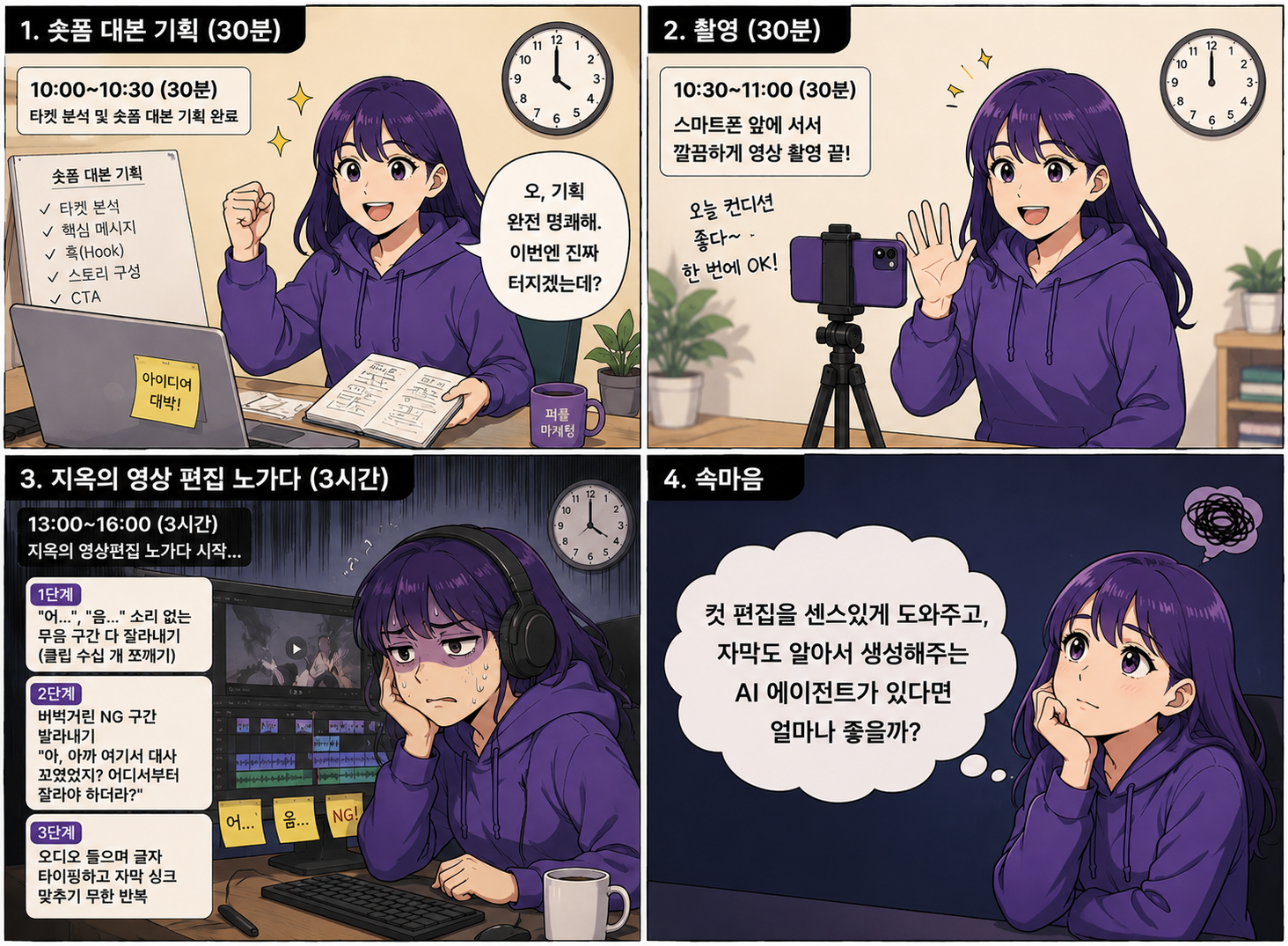
10분짜리 짧은 대본 영상 하나를 만드는 데 기획과 촬영은 단 2시간, 무음 구간을 자르고 자막을 맞추는 단순 노동에만 3시간을 갈아 넣는 한 마케터의 일과를 들여다봤습니다. 이 글에 들어온 여러분도 혹시 공감하시지 않으셨나요?
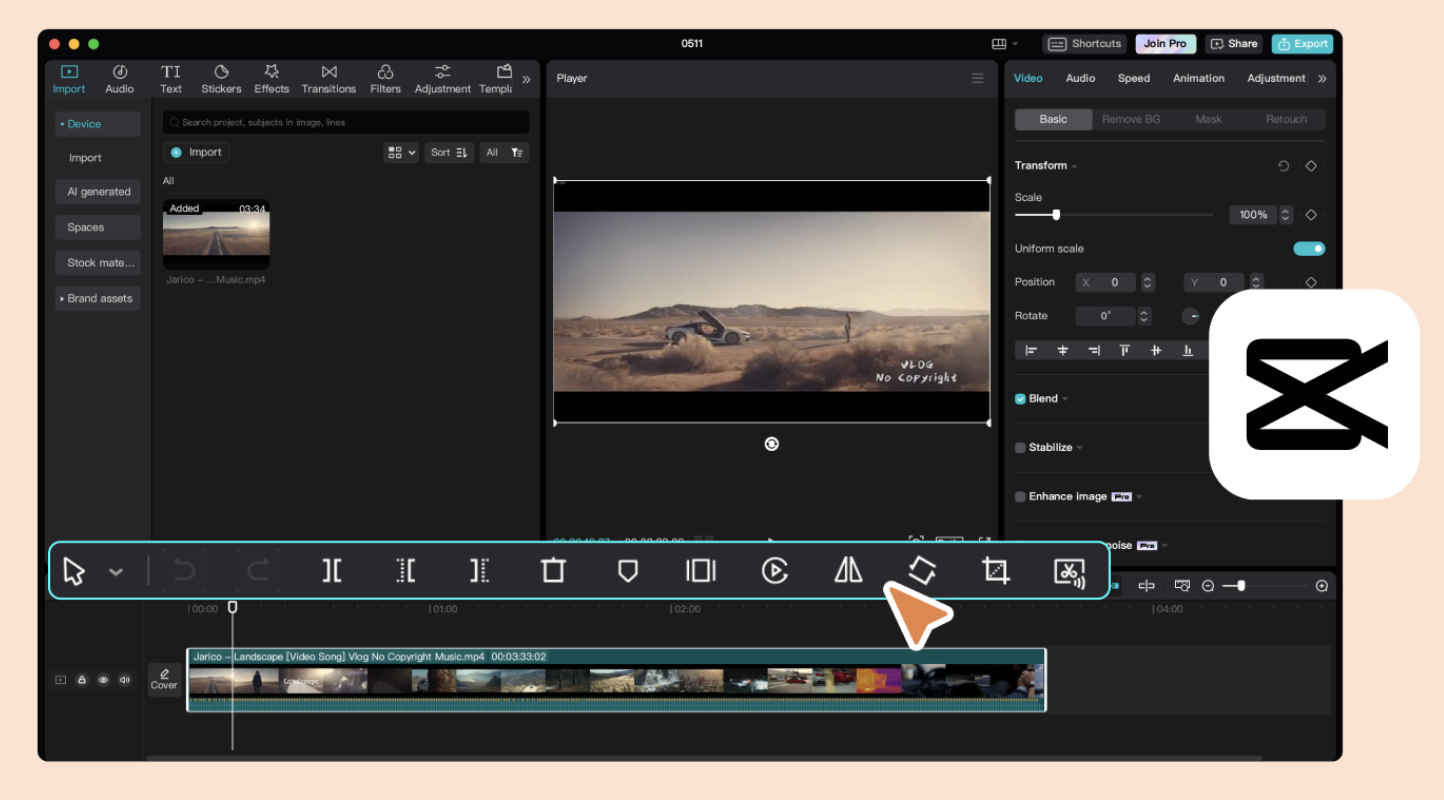
최근 숏폼 콘텐츠 열풍의 중심에는 누구나 다루기 쉬운 영상 편집 도구 '캡컷(CapCut)'이 있습니다. 캡컷은 진입장벽을 낮춘 무료 툴로 글로벌 표준으로 자리 잡았고, 저 역시 주로 사용하는 편집 도구입니다. 하지만 다루기 쉽다고 해서 '편집 지옥'이 사라진 것은 아닙니다.
우리가 영상 기획보다 컷편집·자막 노가다에 더 많은 시간을 쓰는 이유
- 📝 기획: '어떤 영상을 만들 것인가'를 결정하는 일
- 🎬 촬영: 실제 영상을 촬영하는 일
- ✂️ 편집: 영상을 깔끔하게 다듬는 일
콘텐츠 마케팅 영상의 본질은 상품이나 서비스를 돋보이게 하는 '기획'과 '메시지'입니다. 컷편집과 자막은 메시지를 전달하기 위한 '수단'에 불과하죠. 문제는 우리가 가장 임팩트를 만들어야 할 기획 단계보다도, 번거로운 반복 노동에 훨씬 많은 시간을 쏟고 있다는 점입니다.
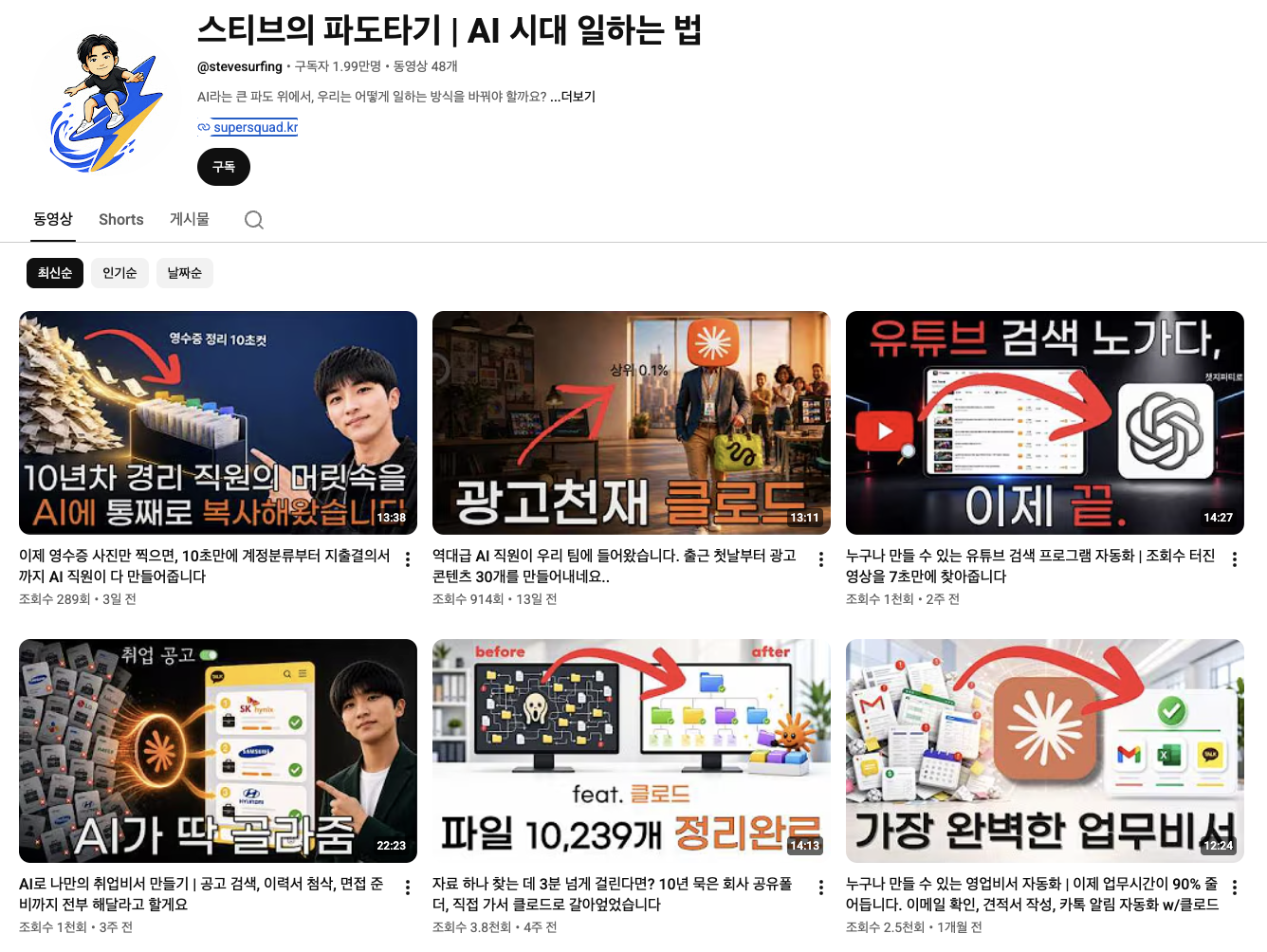
제가 운영하는 유튜브 채널 '스티브의 파도타기'에는 수많은 AI 활용법 영상이 올라와 있습니다. 놀랍게도 저는 원래 영상 편집 전문가가 아니었습니다. 실제 영상을 찍는 시간보다 편집하는 시간이 3배는 길어지자, "아, 이 구조로는 오래 못 가겠다"는 한계를 느꼈죠. 말 없는 공백을 자르고, 버벅거린 NG 구간을 지우고, 타이핑을 치며 자막을 맞추는 일은 깊은 사고가 필요 없는 '단순 노동'이었으니까요.
그래서 AI로 눈을 돌렸습니다. 깃허브(Github)를 탐색하다가 영상을 캡컷에서 바로 열 수 있는 포맷으로 가공해 주는 해외 툴, PyCapCut을 발견했고, 이를 활용해 반복적인 컷편집을 처리해 주는 나만의 '캡컷 자동화 에이전트'를 만들어보기로 결심했습니다.
물론 이것은 버튼 하나로 완성된 영상을 자동으로 뽑아주는 마법의 도구는 아닙니다. 영상의 메시지와 흐름, 재미 같은 본질적인 포인트는 사람이 결정하고, 캡컷 에이전트는 무음 제거, NG 구간 정리, 자막 작업 같은 귀찮은 반복 업무를 덜어주는 역할을 담당합니다.
⭐️ 그래서 이번 아티클에서는 나만의 영상 비서를 만드는 법, 컷편집 시간이 95% 줄어드는 '캡컷 자동화 에이전트' 구축의 A to Z를 알려드리겠습니다. 개발자가 아니어도 누구나 이해할 수 있도록 최대한 쉽게 풀어볼게요. 자, 이제부터 시작합니다!
뼈대 세우기: 클로드 데스크톱과 PyCapCut 영상 비서 셋업
💡Key Point : 처음부터 모든 기능을 직접 만들 필요는 없습니다. 클로드 데스크톱과 공개 도구 pycapcut을 연결해, 캡컷 에이전트가 일할 기본 작업대를 먼저 세팅합니다.
클로드는 여러 가지 방법으로 접근할 수 있어요. 그중에서 '데스크톱 앱'을 이용해야 제대로 된 프로그램을 만들 수 있습니다. 설치법은 아주 쉬운데요, 구글에 '클로드'를 검색해서 이 사이트에 들어온 뒤 좌측 하단의 '데스크톱 앱 다운로드'를 눌러 설치해주면 됩니다.
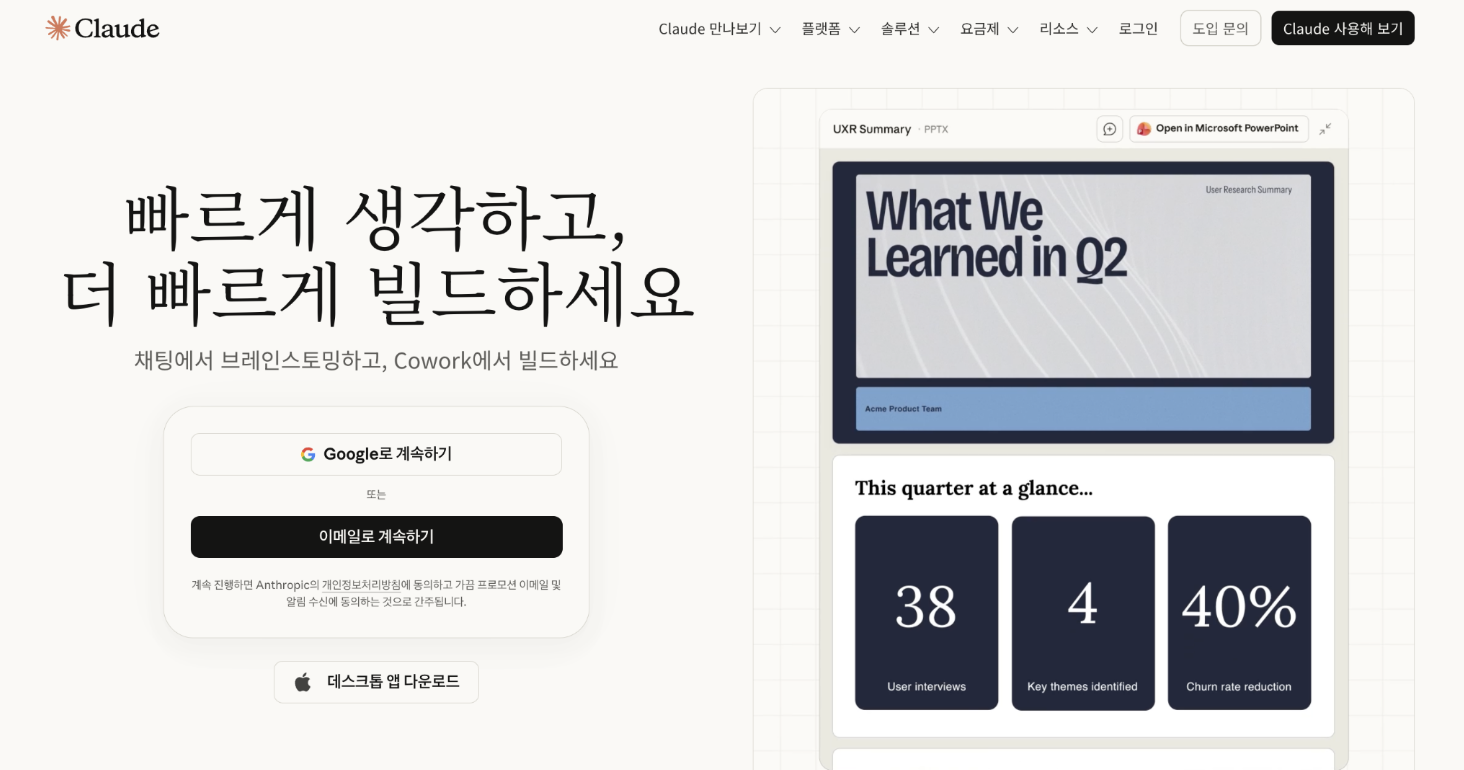
데스크톱 앱을 열면 이런 화면이 나옵니다.
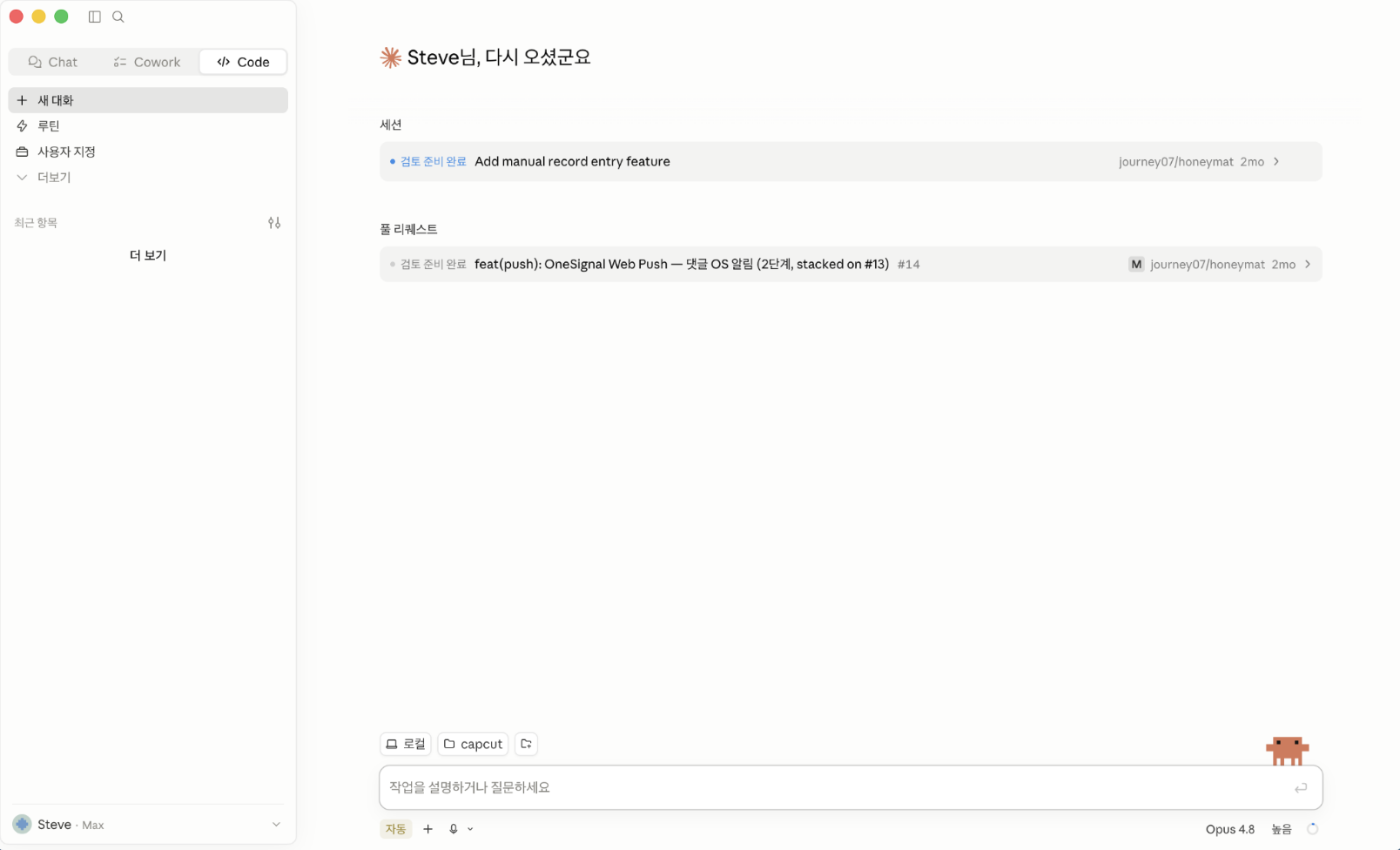
좌측 상단을 보면 Chat, Cowork, Code가 보이죠? 우리는 Code 기능을 사용해서 캡컷 에이전트를 만들어볼겁니다.
우선, Code를 이용하려면 유료 구독이 필요합니다. 처음부터 높은 요금제를 선택할 필요는 없고, 가장 기본적인 Pro 요금제로 먼저 써보셔도 충분합니다. 사용해보면서 더 자주 쓰게 됐을 때, 상위 요금제를 고민해보셔도 됩니다.
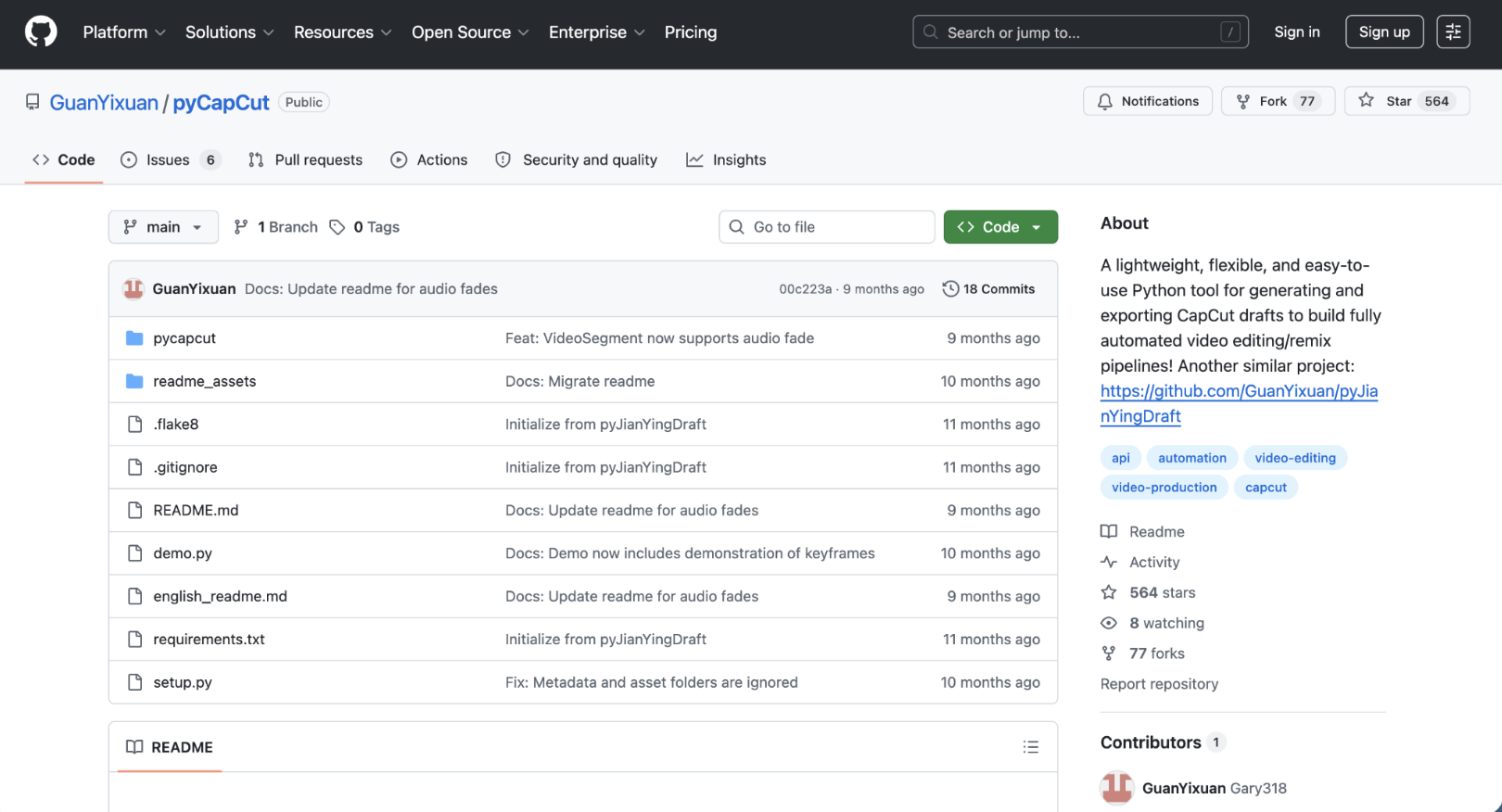
클로드가 코딩을 시작할 준비가 되었다면, 캡컷 프로그램과 연동하여 마우스로 하던 컷편집을 코드로 제어할 수 있게 해주는 마법의 깃허브 오픈소스 툴 PyCapCut 주소를 복사해 둡니다. 사이트를 보자마자 어려워보인다고 창 닫기는 금물! 우리는 그저 위 주소를 클로드에게 던져주기만 하면 됩니다.
컷편집의 시작: 무음 구간 잘라보기
💡Key Point : 처음부터 완벽한 편집 에이전트를 만들 수는 없습니다. 무음이나 무소음 구간 같은 '명확한 기준'을 가진 작업부터 에이전트에게 맡기고 서서히 다듬어 가야 합니다.
이제 본격적으로 캡컷 에이전트를 만들어볼 겁니다. 비전공자라면 여기서 살짝 막막할 수 있어요. "이렇게 큰 프로그램을 내가 어떻게 만들지?", "영상 편집 자동화라니, 너무 어려운 거 아닌가?"라는 걱정이 앞서죠. 그러나 처음부터 거창하게 생각할 필요는 없습니다. 이 글에서 캡컷 에이전트를 만드는 순서는 크게 다음과 같습니다.
무음 구간 자르기 ➡️ NG 구간 자르기 ➡️ 보존구간 추가 ➡️ 자막 넣기
처음부터 '영상을 넣으면 알아서 완벽하게 편집해주는 AI'가 아닙니다. 먼저 영상을 불러와서 말 없는 구간을 자르고 버벅거리는 NG 장면을 편집해줍니다. 그리고 자막을 달아주는 거죠. 기능을 하나씩 붙이고, 결과물을 보며 피드백을 반복하다 보면, 내 편집 스타일을 이해하는 나만의 편집 에이전트가 만들어집니다.
❗️종종 '필요 없는 구간'을 통으로 잘라내는 경우도 있는데 이건 이번 에이전트에게 맡기지 않을겁니다. 왜냐하면 '필요 없는 장면'이라는 기준은 영상의 맥락에 따라 너무 많이 달라지기 때문입니다. 어떤 영상에서는 침묵이 지루한 공백이지만, 어떤 영상에서는 중요한 여운일 수도 있죠.
이제 첫 번째로 영상의 소리가 없는 '무음 구간'을 자동으로 잘라내 보겠습니다. 무음을 정량적으로 판단하고 탐색하기 위해, 영상 분석 도구인 FFmpeg를 사용할 겁니다. 원리는 간단합니다. "특정 데시벨 이하의 소리가 N초 이상 지속되면 무음으로 표시해"라고 규칙을 주는 거예요.
캡컷 에이전트는 여러분이 사용하기 편하도록 웹앱(웹사이트 형식으로) 형태로 만들겠습니다. 영상을 업로드하고, 시작 버튼을 누르고, 결과를 확인하고, 캡컷에서 바로 열 수 있는 구조라서 편리합니다. 디자인은 최대한 단순하게 갈게요. 이제부터 실제 프롬프트를 넣는 작업으로 돌입해보겠습니다.
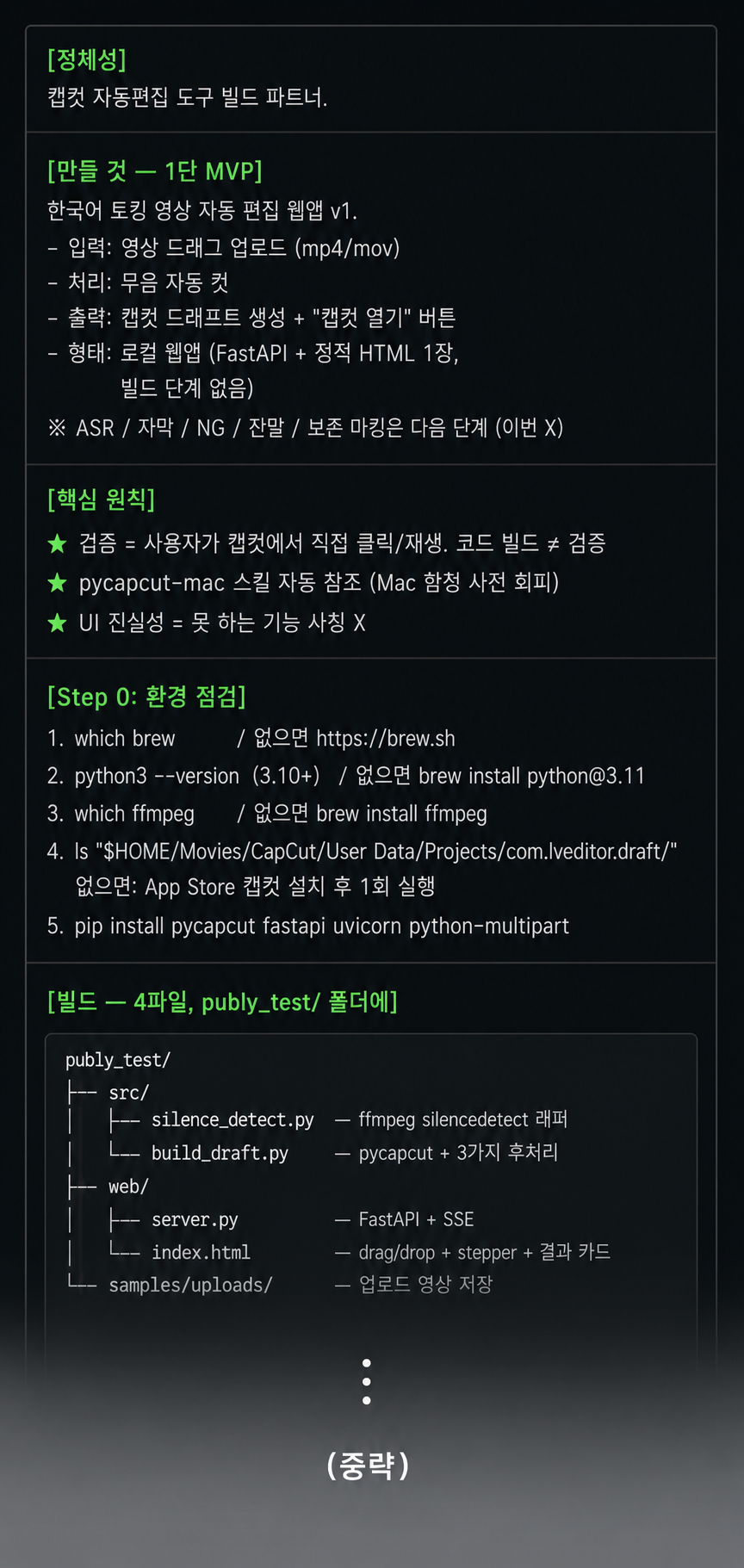
🙋♀️ 여기서 잠깐! 프롬프트는 가독성을 고려하여 이미지로 삽입하였으며, 프롬프트의 원문 전체는 각 단계 셋업 설명이 끝나고 나서 본론의 마지막 부분에서 다운로드 받으실 수 있습니다.
🤖 1단계: 무음 구간 잘라내기 프롬프트 예시