
내용은 3초 만에 짰는데, 줄 간격 맞추느라 야근하시나요?
💡10분 안에 이런 내용을 알려드려요!
- 내용은 좋은데 서식은 엉망? AI가 쓴 글을 우리 회사 서식으로 바꾸는 자동화 전략
- 클릭 한 번에 우리 회사 서식으로 변신하는 단계별 매크로 제작법
- 시행착오를 줄이는 주의사항과 자동화 활용 범위 넓히기
* 발행일: 2026.01.21 (AI 아티클의 경우 발행일자를 표기합니다.)
저자 똑똑한 햄스터
AI Ground 이사 | 강사 > 프로필 더 보기
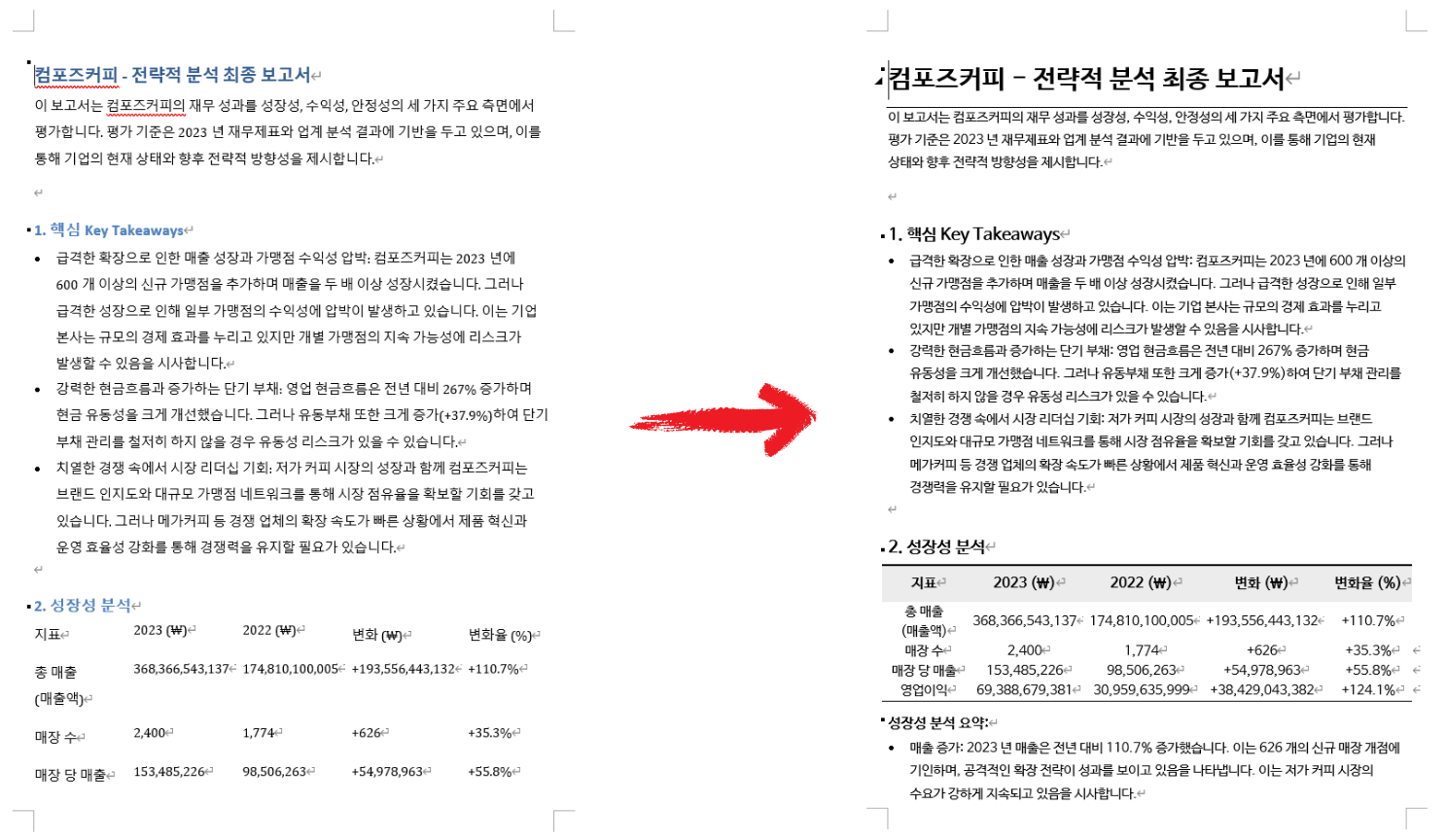
ChatGPT에게 보고서를 써달라고 했더니 내용은 제법 그럴듯하게 뽑아냈습니다. 그런데 막상 회사에 제출하려니 문제가 생깁니다. 우리 회사 서식과 달라서 결국 손으로 하나하나 다시 고쳐야 하는 상황이 벌어지는 거죠.
제목 폰트를 바꾸고, 표 스타일을 수정하고, 줄 간격을 조정하고…. 이 작업을 반복하다 보면 "도대체 AI가 뭘 도와준 거지?"라는 생각이 절로 듭니다. 특히 작성해야 할 보고서가 한두 개가 아니라면 정말 막막해지죠.
현장에서 이런 이야기를 정말 많이 들었습니다. 2024년부터 직장인 대상 'AI 실무 활용' 교육을 진행하고 있는데요. 수강생 중 70~80%가 AI를 여전히 '글쓰기와 리서치' 용도로만 사용하고 계시더라고요.
처음엔 AI가 글만 잘 써줘도 신기했죠. 하지만 이제 우리는 그 다음을 원합니다. 단순히 글을 쓰는 것을 넘어, '완성된 문서'를 얻고 싶은 게 사람 마음 아닐까요?
왜 AI는 '완벽한 문서'를 못 줄까요?
아쉽게도 현재 우리가 쓰는 AI 모델들은 '서식(Format)'을 제어하는 데 분명한 한계가 있습니다. AI로 보고서 내용을 작성하더라도, 결국 회사 서식에 맞추려면 사람이 추가 작업을 해야 합니다.
⚠️ 주요 AI 모델들의 서식 제어 한계
🤖 ChatGPT
Word 파일은 만들 수 있지만, 서식 세부 설정은 어렵습니다.
제목·본문·표 등 기본 서식은 갖출 수 있어도, 세밀한 스타일 제어에는 한계가 있습니다.
🤖 Claude
'SKILL' 기능 등으로 서식 제어는 가능하지만, 한 번에 하나의 문서만 작업할 수 있습니다.
문서가 길어지거나 많아질수록 작업 시간이 오래 걸립니다.
🤖 Gemini
아예 Word 파일 생성 자체를 지원하지 않습니다.
그렇다면, 이 '마지막 1%'의 노가다를 없앨 방법은 정말 없는 걸까요? 지금부터 '딸깍' 한 번으로 AI가 쓴 글을 우리 회사 전용 양식으로 탈바꿈시키는 가장 현실적인 방법을 공개합니다.
제가 찾은 현실적인 해결책: 매크로 자동화
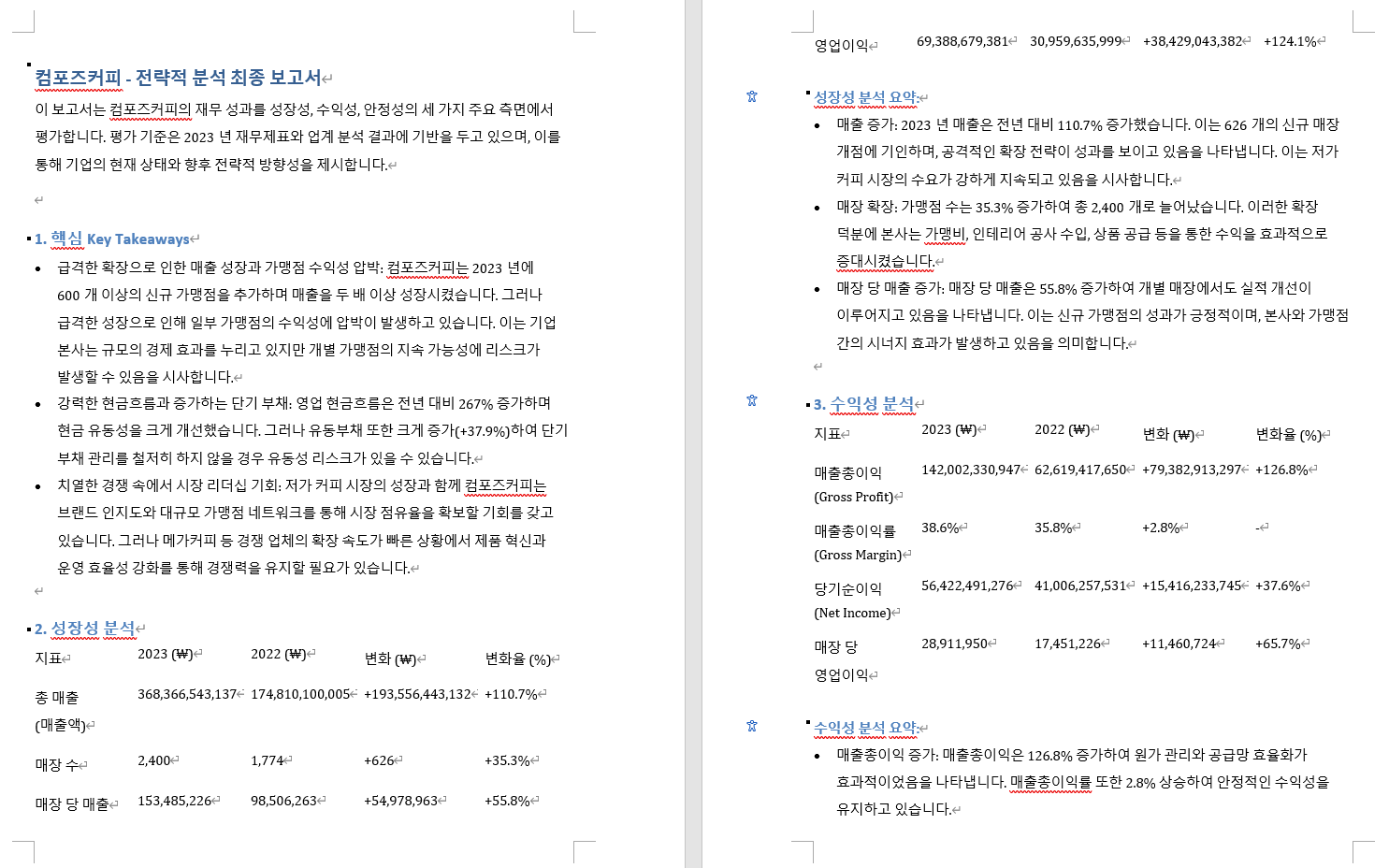
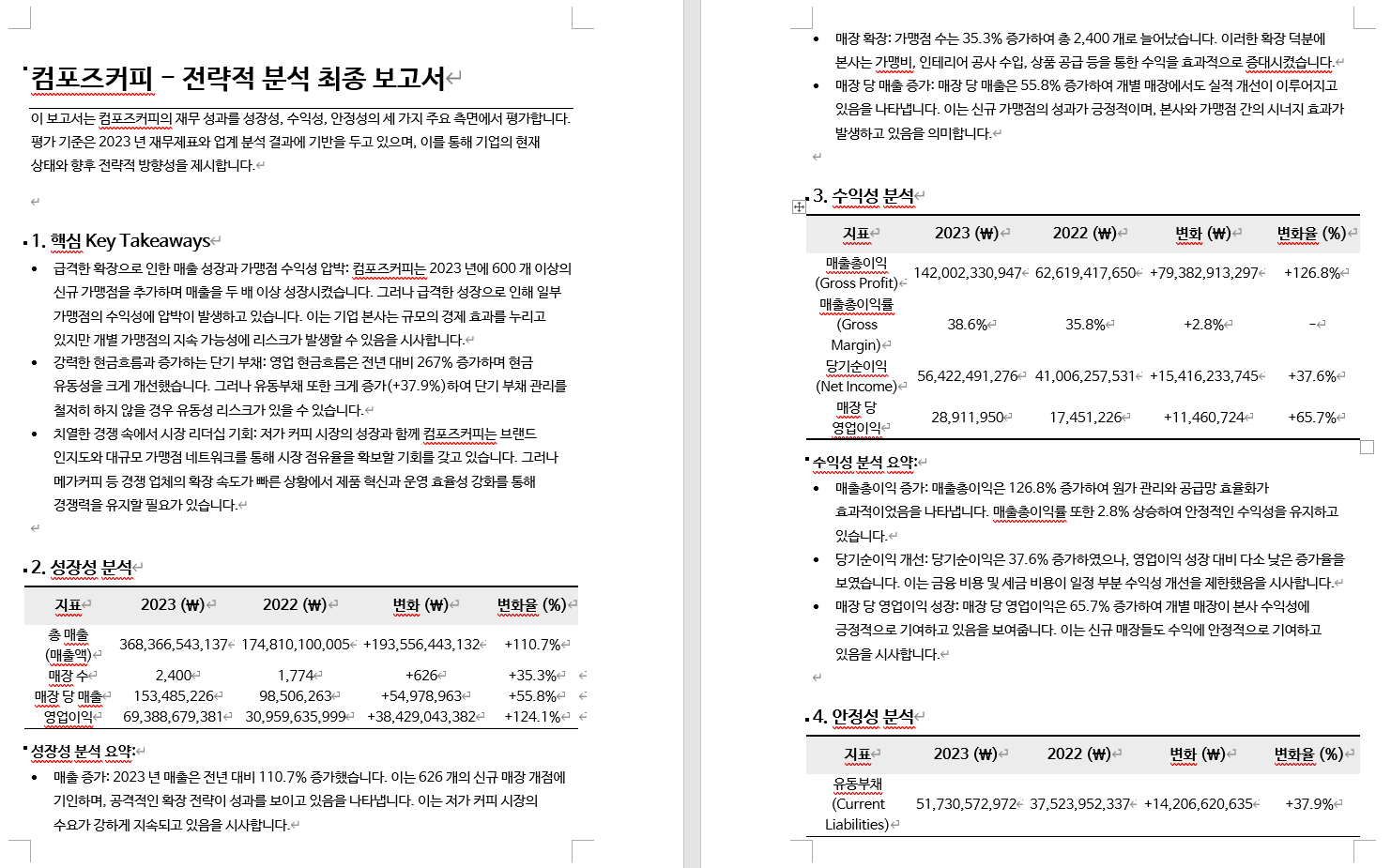
고민 끝에 저는 역할 분담을 선택했습니다. 내용은 AI에게 맡겨 빠르게 초안을 만들고, 까다로운 서식은 매크로를 이용해 '딸깍' 1초 만에 자동화하는 것입니다. 결과는 이렇게 달라집니다.
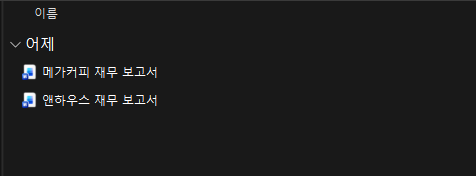
심지어 이 방법의 진짜 위력은 '대량 처리'에 있습니다. 파일이 여러 개라도 한 번에 처리할 수 있기 때문입니다.
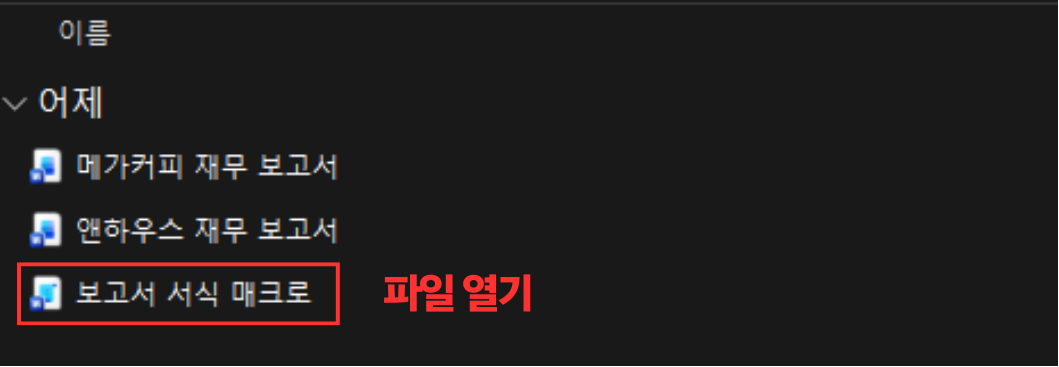
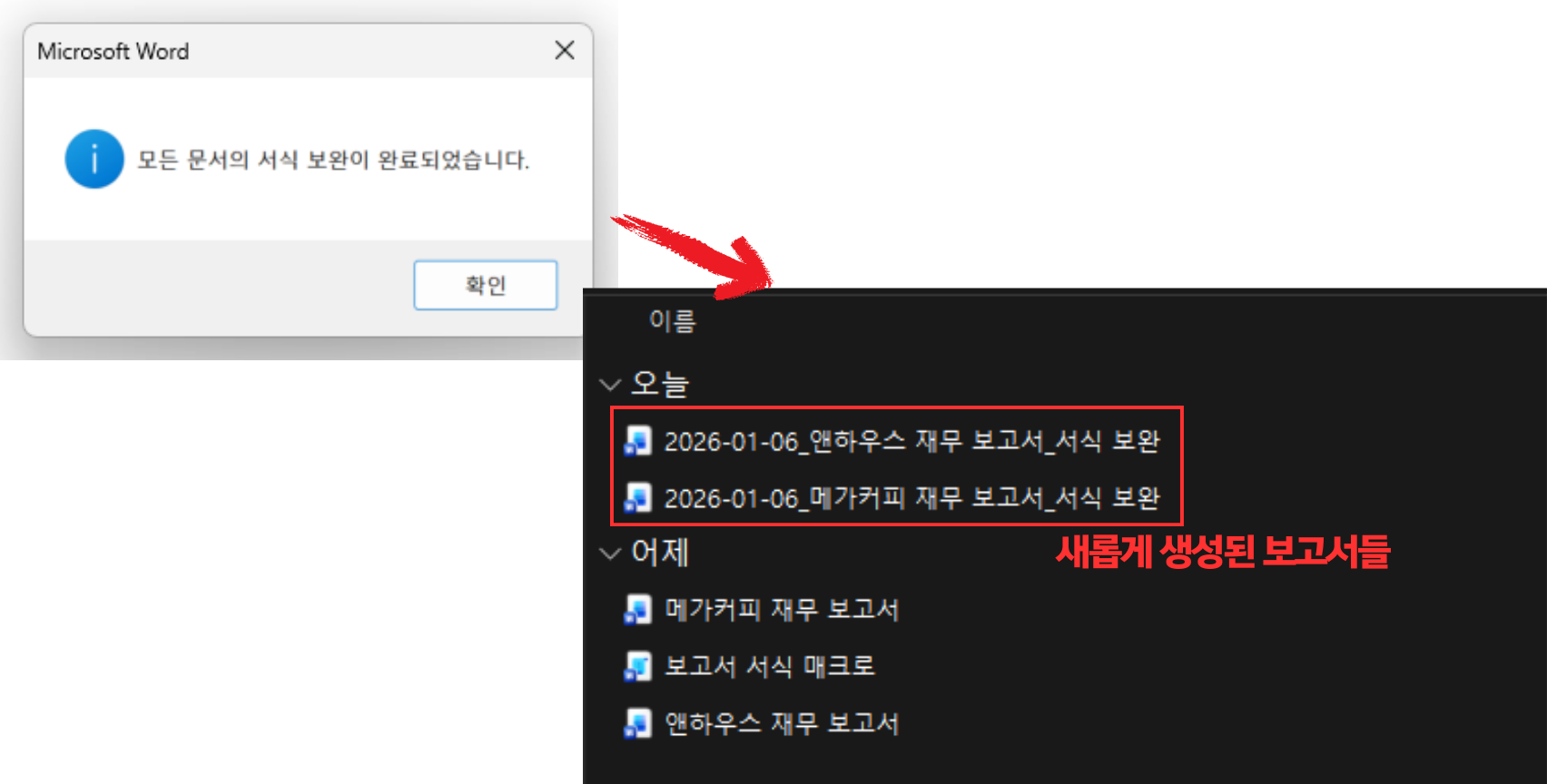
이 방법의 장점은 명확합니다.
- 대량 작업 가능: 한 번에 여러 개의 파일을 동시에 작업할 수 있습니다.
- 안정성과 속도: 텍스트를 생성하는 AI와 달리, 코드 기반으로 동작해 결과가 일정하고 압도적으로 빠릅니다.
- 반영구적 사용: 회사 서식을 한 번만 설정해두면, 계속 재사용할 수 있습니다.
이 글에서는 VBA 매크로를 활용해 WORD 보고서 서식을 원클릭으로 자동화하는 방법을 단계별로 알려드리겠습니다. 코딩 경험이 없어도 괜찮습니다. 복잡한 코드는 AI가 짜주고, 우리는 그걸 '복붙(복사해서 붙여넣기)'만 하면 되거든요.
자동화를 위한 준비: VBA 기초와 환경 설정
VBA가 뭔가요?
VBA는 'Visual Basic for Applications'의 약자입니다. 마이크로소프트 오피스 프로그램(Excel, Word, PowerPoint 등)을 세밀하게 제어하는 프로그래밍 언어죠.
이 언어를 통해 반복 작업을 '매크로'로 만들어 자동화할 수 있습니다. 쉽게 말해, 우리가 손으로 일일이 해야 할 여러 단계의 편집 과정을 하나의 '자동 실행 명령어'로 묶어두는 것입니다. 오늘 만들 서식 자동화도 이런 원리를 활용합니다.
* 매크로: 자주 사용하는 여러 개의 명령어를 하나로 묶어 자동화하는 기능.
1단계: VBA 환경 설정하기
매크로를 실행하려면 먼저 VBA 코드를 작성하고 입력할 공간이 필요합니다. 그런데 기본 워드 설정에서는 이와 관련된 메뉴가 보이지 않습니다. 상단 메뉴에 '개발 도구' 탭을 활성화하는 과정이 먼저 필요합니다.
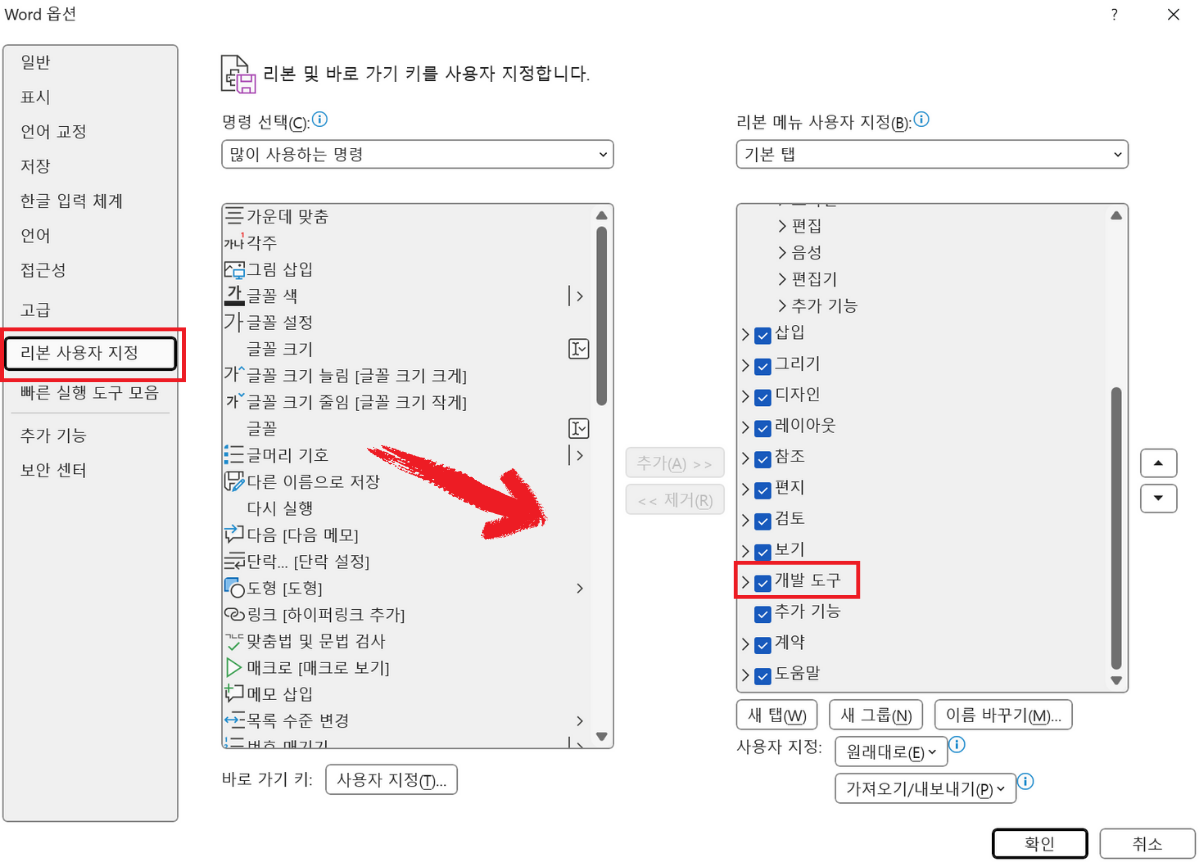
- [파일] → [옵션] → [리본 사용자 지정]으로 들어갑니다.
- 오른쪽 목록에서 [개발 도구]를 체크한 뒤 [확인]을 클릭합니다.
- 상단 메뉴에 '개발 도구' 탭이 나타났다면 기본적인 세팅은 끝났습니다
2단계: 핵심 원리 '텍스트 스타일' 이해하기
오늘 만들 매크로의 핵심 원리는 '텍스트 서식 변경'에 있습니다. 워드 [홈] 탭을 보시면 중간에 '표준', '제목 1', '제목 2' 같은 항목이 보입니다. 이는 현재 내 커서가 위치한 단락에 어떤 서식이 적용되어 있는지 알려주는 일종의 '이름표'입니다.
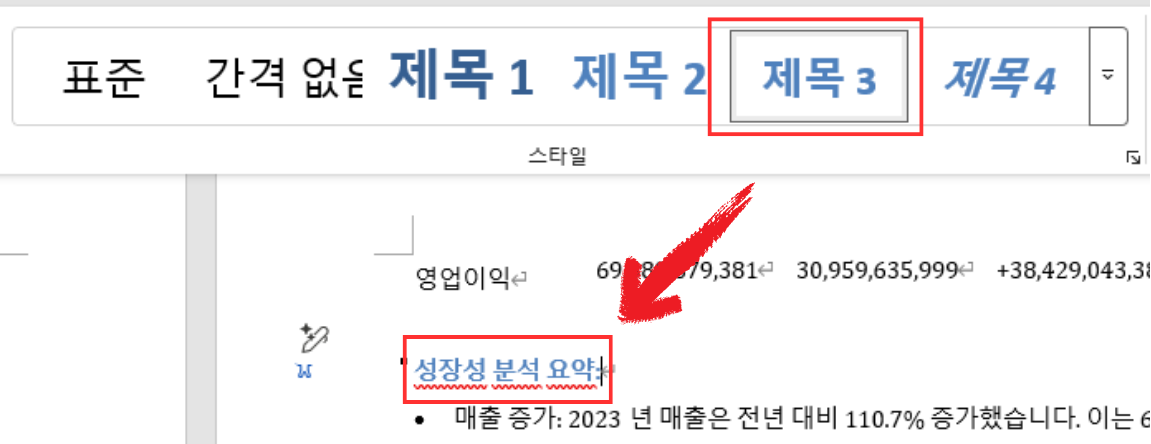
실습 전 체크: 스타일이 제대로 붙어 있는지 확인하세요
만약 AI가 만든 문서에 이 스타일(제목 1, 제목 2 등)이 제대로 지정되어 있지 않다면, 직접 스타일을 지정해주는 사전 작업을 해야 합니다.
걱정 마세요. 마우스 몇 번 클릭하면 되는 간단한 작업입니다. 제목으로 쓸 부분을 드래그한 뒤 상단 메뉴에서 '제목 1'을 클릭하고, 본문은 '표준'을 클릭해주는 식입니다.
이렇게 스타일만 지정되어 있다면 AI로 만든 문서가 아니더라도 상관없습니다. 내가 직접 작성한 문서나 다른 사람이 보내온 문서도 모두 '우리 회사 서식'으로 자동 변환할 준비가 된 것입니다.